Remote-Zugang
Es gibt verschiedenste Arten von Remotezugängen zu Geräten, die bekanntesten sind:
Um diese aber überhaupt auf Rechner zu benutzen ist oftmals zuerst die Einwahl über VPN in die Firmennetze nötig (oder es existiert ein RDP Gateway), direkt weltweit freigegeben werden diese Dienste fast gar nicht mehr. Nachfolgend die Möglichkeiten in die Universitätsnetze einzuwählen.
- Cisco AnyConnect von cfaed und der Prof. Compilerbau
- Cisco AnyConnect der TUD und OpenVPN der TUD
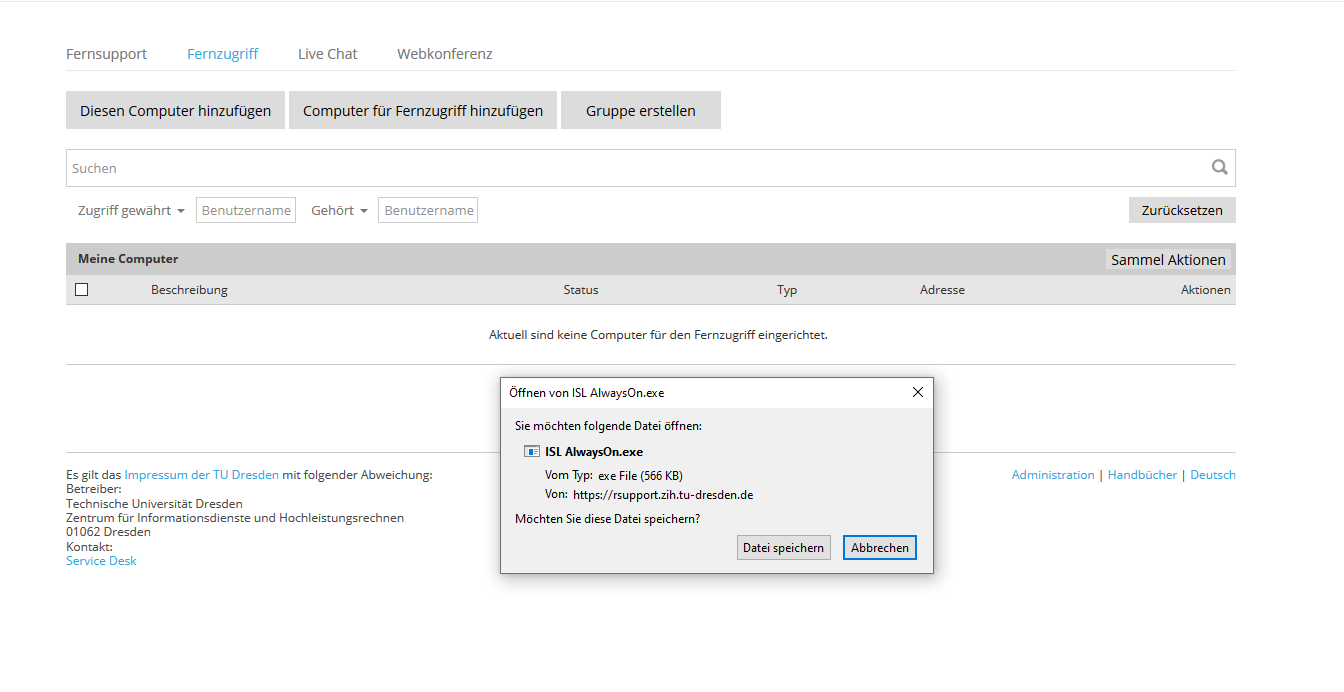
- ISLight Fernwartungssoftware des ZIH
RDP Zugang auf Geräte
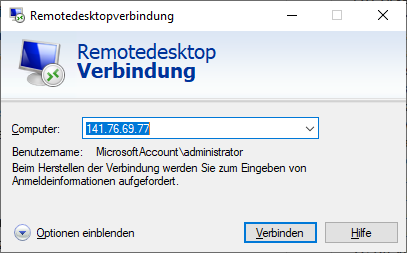
RDP ist das Remote-Desktop-Protokoll von Microsoft (Port 3389 muss in Firewalls geöffnet sein). Der Zugriff erfolgt in einem Firmennetzwerk nach Aktivierung von RDP auf dem Rechner und hinzufügen eines dafür berechtigten Nutzers (Administratoren haben standardmäßig Zugriff). Die lokale Windows Firewall muss dafür auch freigegeben werden.
Um das für euch zu vereinfachen habe ich ein Batch-Script geschrieben, das RDP aktiviert, die lokale Firewall abschaltet. Ihr müsst nur euren ZIH-Nutzer hinzufügen.
O:\SW\Scripte\RDP_activate.bat
Das funktioniert so nur für die Domain-Rechner in cfaed.ing.dom.tu-dresden.de (ohne Domain könnt Ihr zwar die Aktivierung nutzen, müsst aber den Nutzer manuell hinzufügen). Seit dem Windows Build 20H2 ist die RDP Aktivierung im neuen Systemsteuerungsmenü und nur für angemeldete Administratoren sichtbar. Das Script muss als Administrator ausgeführt werden.
Denkt auch daran zusätzlich in den Energieoptionen des Rechners das Einschlafen des Rechners, der Festplatte und der Netzkarte auszuschalten. Sonst kommt Ihr ebenfalls nicht da rauf.
Nach Aktivierung des ganzen sollte es euch möglich sein, nach Nutzung des cfaed VPNs euren Rechner Remote von daheim zu erreichen (Aufruf über <rechnername>.cfaedoffice.cfaed.tu-dresden.de oder IP-Adresse).
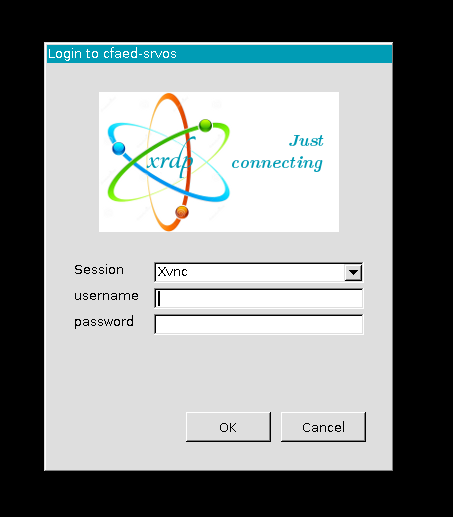
Bei der Nutzung von XRDP auf Linux ist RDP nur das Protokoll was den Anmeldescreen aufbaut, dahinter liegt meistens ein anders Protokoll z.B. XVnc. Hierfür müssen dann in Firewalls evtl. noch weitere Ports geöffnet sein.
SSH Zugang
SSH ist ein Remoteprotokoll für Linux, hauptsächlich für die Kommandozeile gedacht. Es lässt sich aber auch das X-Protokoll über SSH Tunneln. Dazu benötigt man unter Windows einen laufenden X-Server für die grafische Oberfläche.
Hier gilt ebenfalls zuerst VPN zu aktivieren um überhaupt ins Firmennetzwerk zu kommen. Nachfolgend ein paar Programme die bei uns genutzt werden können:
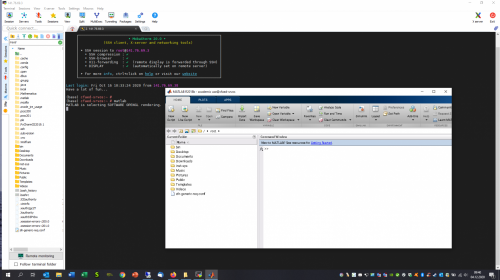
- MobaXterm (bietet mit einer Anmeldung, SSH über Kommandozeile, gleichzeitig SFTP Verbindung zum Datei-Austausch und hat einen integrierten X-Server um Programme grafisch Remote zu starten. Das funktioniert auch bei den ZIH-Hochleistungsrechnern.
- mit X2GO und NX können ebenfalls grafische Remotezugänge auf Linuxmaschinen eingerichtet werden. Beides sind aber ebenfalls wie XRDP Client-Server Systeme, d.h. es muss vorher auf dem Linuxgerät überhaupt ein nötiger Dienst (Server) eingerichtet werden um von einem Windows Client darauf zugreifen zu können.
- X2GO
https://de.wikipedia.org/wiki/X2Go - NX (NoMaschine)
https://de.wikipedia.org/wiki/NX_NoMachine - XRDP
https://de.wikipedia.org/wiki/Xrdp
- X2GO
CFAED CISCO AnyConnect VPN
CFAED nutzt ein eigenes vom ZIH bereitgestelltes VPN über die Software Cisco AnyConnect. Der Cisco AnyConnect Client wird bei all unseren Windows Notebooks automatisch installiert, ansonsten finden Sie diesen auch hier zum Download.
Die Zugangsdaten sind wie folgt einzugeben:
- Server = vpn2.zih.tu-dresden.de
- Tunnel = Tunnel A
(hier funktionieren nicht alle SLUB Anwendungen, aber unsere Remotezugänge, ansonsten Tunnel C nutzen, da funktionieren aber unsere Remotezugänge nicht).
Eine Übersicht der Tunnel findet sich auf den ZIH Seiten. - User = zih-login@vpn-cfaed-ma
- Passwort = zih-passwort
Die Professur Compilerbau hat ebenfalls ein eigenes ZIH VPN Netz. Die meisten Einstellungen sind gleich, der Zugang wird nur unterschieden durch die Eingabe nach dem @. Für das VPN der Professur Compilerbau also:
- User = zih-login@vpn-cfaed-cpb-ma
Um euch in diese Netze einwählen zu können, müsst Ihr über eine spezielle Gruppe berechtigt sein. Klappt also der Zugriff nicht wendet euch an service.cfaed@mailbox.tu-dresden.de.
ZIH VPN Netze
Das ZIH bietet ebenfalls ein eigenes Cisco AnyConnect VPN an, hier sind automatisch alle Nutzer mit ZIH-Login berechtigt. Der Unterschied ist ebenfalls nur die Eingabe hinter dem @. Für das ZIH Cisco VPN eingeben:
- zih-login@tu-dresden.de
Hier findet Ihr Anleitungen für Linux und MacOSX. Aus diesem VPN ist aber nur der Zugriff auf Campusweit freigegebene CFAED Ressourcen möglich.
Zur Entlastung des Cisco VPNs hat das ZIH ein OpenVPN aufgebaut. Aus diesem VPN ist ebenfalls aber nur der Zugriff auf Campusweit freigegebene CFAED Ressourcen möglich.
Die Konfiguration erfolgt hier über Konfigurationsfiles und die Anmeldung über das ZIH-Login. Anleitungen findet Ihr hier.
ISLight Remotezugang
Eine weitere Art des Remotezuganges ist der ZIH Dienst ISLight. Dieser ist eine Client-Server Lösung, so wie das bekannte TeamViewer, nur das dieser Server im ZIH steht. Die Lösung TeamViewer oder andere sind an der TUD verboten, da hier immer eine Verbindung zu fremden Servern aufgebaut wird.
Wird also so ein Zugang benötig, nutzt unbedingt den TUD Dienst ISLight.
ISLight dient hauptsächlich für den Nutzersupport (hierfür müssen der Admin und der Nutzer eine Verbindung zusammen aufbauen) durch Admins (auch der Zugriff von HomeOffice -> HomeOffice ist hier möglich, aber ebenfalls der Zugriff auf Endgeräte in der TUD für Wartungszwecke, hierfür kann ISLight als dauerhaft laufender Client (ISLight AlwaysOn) auf dem Server eingerichtet werden.