
Client Backup
Clientbackup auf Linux und Windows
Für das Clientbackup verwenden wir die Open Source Lösung UrBackup. Hiermit können Ordner und Files verschlüsselt über Routing über verschiedene Netzwerke die Daten sichern.
Konfiguration UrBackup Client:
- standardmäßig gesichert werden c:\temp und c:\users (bei Bedarf können durch den Nutzer oder Administrator weitere Ordner hinzugefügt werden)
- ein Vollbackup wird alle 30 Tage angelegt, ansonsten erfolgt eine inkrementelle Sicherung alle 12 Stunden
- es werden maximal 100 und minimal 40 inkrementelle Sicherungen aufbewahrt
- es werden maximal 5 und minimal 2 vollständige Sicherungen aufbewahrt
- UrBackup bietet Clients für Windows, MacOS X und Linux, bei Bedarf wendet euch an service.cfaed@mailbox.tu-dresden.de
- der cfaed UrBackupserver ist erreichbar aus den Netzen:
- vpn-cfaed-ma
- s7a-cfaed-am (Lehrstuhl Compilerbau)
- bar-ma
- bar-cfaed-pd-lab
- wuer-cfaed-od-ma
- wuer-cfaed-od-lab
Zugriff zum Backupserver für Restores:
- der Zugriff erfolgt über http://cfaed-backup1.cfaed.tu-dresden.de:55414/
- Anmeldung mit den euch zugesandten Zugangsdaten (User = Teil des Gerätenamens ohne cfaed, z.B. nbpo001)
- bei vergessenem Passwort, bitte an die Administratoren wenden, die dürfen es zurücksetzen
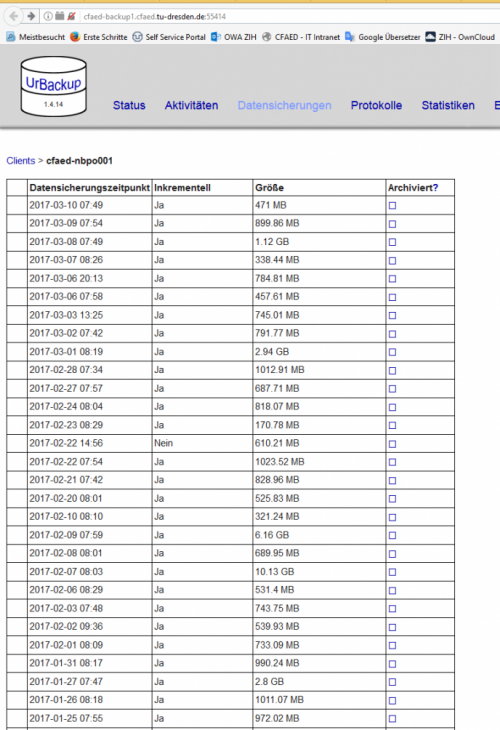
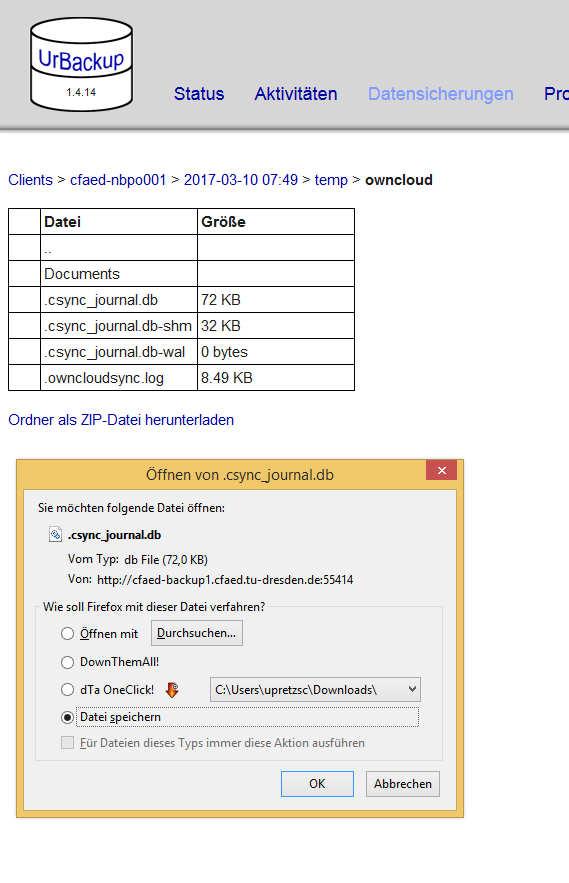
- unter Datensicherungen kann durch die Backups gebrowst werden und Dateien können heruntergeladen werden, siehe Screenshot


Clientbackup auf MacOS X
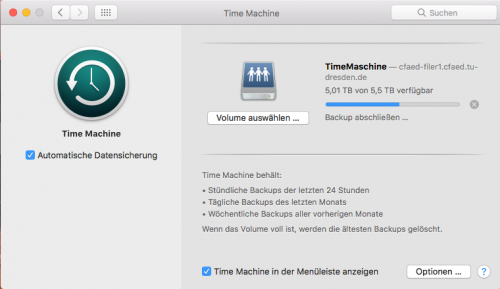
Für Apple Time Machine ist es möglich direkt auf unser Backup-Storage mit Apple File Protocol (AFP) zu sichern.
Vorgehen für die Einrichtung von Time Machine:
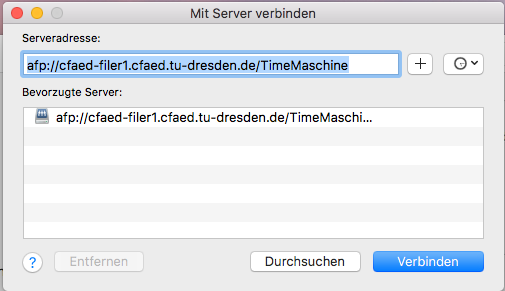
- im Apple Finder zur Funktion "Mit Server verbinden" gehen
- hinzufügen von afp://cfaed-filer1.cfaed.tu-dresden.de/TimeMaschine
- Anmeldung mit dom\zih-login und zih-passwort
- mit + hinzufügen und mit Doppelklick mounten

- in den Apple Systemeinstellungen die Time Machine Optionen aufrufen
- Das Time Machine Ziel neu auswählen

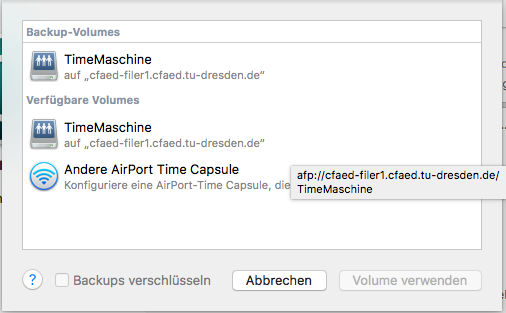
- jetzt sichert Apple Time Machine direkt auf das Backup-Storage
- der Dienst ist erreichbar aus den Netzen:
- vpn-cfaed-ma
- s7A-cfaed-ma (Lehrstuhl-Compilerbau)
- bar-ma
- wuer-cfaed-od-ma
- wuer-cfaed-od-lab
- bar-cfaed-pd-lab


